pryanicom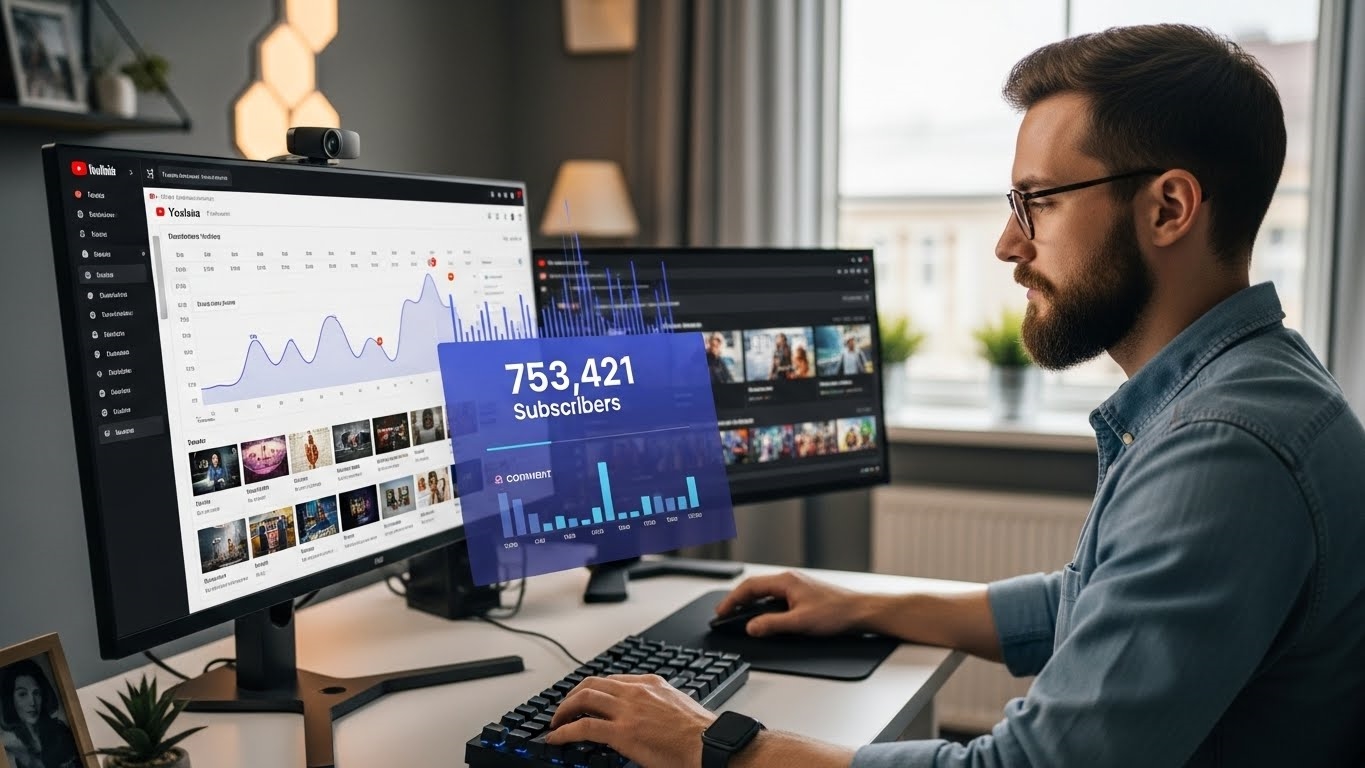
Представьте: вы создали шедевр, видео, которое, вы уверены, взорвет аудиторию. Но что, если оно появится в эфире в самый неподходящий момент, когда ваши зрители спят или заняты? Момент публикации — это не просто дата, это стратегический рычаг, способный многократно усилить эффект от вашего контента. Игнорировать его — значит оставить успех на волю случая.
В 2026 году, когда борьба за внимание достигла апогея, систематическое планирование контента через YouTube Studio с компьютера становится не просто удобством, а фундаментом для стабильного роста и вовлеченности. Это ваш шанс не только донести сообщение, но и сделать это с максимальной отдачей, превращая разовые просмотры в лояльную аудиторию.

Мастерство загрузки и оптимизации
Загрузка видео — лишь первый шаг. Истинная магия начинается с его тщательной подготовки. В YouTube Studio вы не просто заливаете файл; вы формируете его судьбу.
- Загрузка и базовые настройки: Перетащите файл в интерфейс Studio. На этом этапе вы уже можете выбрать, будет ли видео общедоступным, ограниченным или приватным.
- Оптимизация метаданных:
- Заголовок: Создайте цепляющий, информативный заголовок, включающий ключевые слова. Он должен быть магнитом для кликов.
- Описание: Расширьте тему видео, добавьте тайм-коды, ссылки на ресурсы и призывы к действию. Это не просто текст, это карта для зрителя и мощный инструмент SEO.
- Миниатюра: Это первое, что видит потенциальный зритель. Яркая, релевантная, профессионально выполненная миниатюра — залог высокого CTR.
- Теги: Используйте релевантные теги, чтобы помочь алгоритмам YouTube понять содержание вашего видео и показать его нужной аудитории.
- Интерактивные элементы:
- Субтитры: Расширьте охват, сделав контент доступным для людей с нарушениями слуха и неанглоязычной аудитории.
- Конечные заставки и подсказки: Направляйте зрителей к другим вашим видео, плейлистам или подписке на канал. Это бесценный инструмент для удержания аудитории внутри вашей экосистемы.
Финальный штрих: проверка и расписание
Перед тем как видео увидит свет, YouTube Studio предложит вам провести проверку на наличие проблем, включая нарушения авторских прав. Это критически важный этап, который убережет вас от неприятных сюрпризов. И, наконец, самое главное: настройка видимости и даты публикации. Выберите опцию «Запланировать» и укажите точное время, когда ваше видео должно появиться. Это позволяет вам контролировать поток контента, синхронизируя его с пиками активности вашей аудитории и общими маркетинговыми кампаниями.

Мастерство планирования: Мобильный YouTube и сторонние решения
В мире, где скорость реакции и гибкость определяют успех, возможность управлять своим YouTube-каналом, не привязываясь к настольному компьютеру, становится не просто удобством, а стратегическим преимуществом. Мы уже рассмотрели детальный процесс планирования публикаций через YouTube Studio на ПК, но что, если вы в пути, или вам нужна интеграция с другими платформами? Здесь на помощь приходят альтернативные методы, предлагающие не меньшую эффективность и контроль.
Эффективное управление контентом и стратегическое планирование публикаций — это краеугольный камень успеха любого канала, стремящегося к стабильному росту и вовлечению аудитории. Это позволяет не только поддерживать регулярность, но и синхронизировать выход видео с маркетинговыми кампаниями на других площадках. Давайте углубимся в эти методы, которые позволяют вам оставаться на шаг впереди.

Планирование видео с мобильных устройств
Мобильное приложение YouTube Studio для iOS и Android — это полноценный центр управления каналом, который позволяет планировать публикации видео прямо со смартфона или планшета. Процесс интуитивно понятен и максимально приближен к десктопной версии, но с учетом специфики мобильного интерфейса.
- Загрузка видео: Откройте приложение YouTube Studio, нажмите на значок «+» в верхней части экрана (или значок загрузки в старых версиях). Выберите видеофайл из вашей галереи.
- Основные сведения: Добавьте заголовок, описание, выберите видимость (по умолчанию будет «Личное» или «Не в списке»). Здесь же можно указать, предназначен ли контент для детей.
- Дополнительные настройки: Перейдите в раздел «Дополнительные настройки», чтобы добавить теги, выбрать категорию, настроить комментарии и лицензию.
- Планирование: Вернитесь к настройкам видимости. Вместо «Личное» или «Не в списке» выберите опцию «Запланировать». Укажите точную дату и время публикации. Приложение автоматически учтет ваш часовой пояс.
- Сохранение: Нажмите «Сохранить». Ваше видео будет загружено и ожидать публикации в назначенное время.
Важно: Хотя мобильное приложение предлагает широкие возможности, некоторые функции, такие как добавление конечных заставок или подсказок, по-прежнему требуют доступа к полной версии YouTube Studio через браузер. Однако для базового планирования и оперативного управления это идеальный инструмент.

Сторонние инструменты для планирования
Когда речь заходит о комплексной стратегии контента и кросс-платформенном продвижении, сторонние инструменты, такие как Hootsuite, становятся незаменимыми. Они не просто планируют публикации на YouTube, но и интегрируют этот процесс в общую стратегию присутствия бренда в социальных сетях.
Hootsuite, например, позволяет:

- Централизованное управление: Планировать видео для YouTube одновременно с постами для Facebook, Instagram, X (ранее Twitter) и других платформ из единой панели управления. Это критически важно для синхронизации маркетинговых кампаний.
- Расширенная аналитика: Получать более глубокие данные о производительности контента, что помогает оптимизировать будущие стратегии.
- Командная работа: Упрощать совместную работу над контентом, назначать задачи и утверждать публикации.
- Автоматизация: Настраивать автоматическую публикацию в оптимальное время, основываясь на анализе активности аудитории.
Использование таких платформ значительно упрощает логистику контента, особенно для крупных каналов или агентств, управляющих несколькими клиентами.
| Функция | YouTube Studio (нативное) | Сторонние инструменты (например, Hootsuite) |
|---|---|---|
| Загрузка и планирование видео | Да | Да |
| Кросс-платформенное планирование | Нет | Да (для многих соцсетей) |
| Расширенная аналитика | Базовая | Продвинутая, интегрированная |
| Управление командой | Ограниченное | Расширенное |
| Оптимизация времени публикации | Ручная | Автоматическая (на основе данных) |
| Добавление интерактивных элементов | Да (только на ПК) | Нет (через YouTube API ограничено) |
Удаление запланированных видео
Иногда планы меняются, и возникает необходимость отменить или перенести запланированную публикацию. Процесс удаления запланированного видео на YouTube прост и доступен как с компьютера, так и с мобильного устройства.

- Доступ к YouTube Studio: Откройте YouTube Studio (через браузер на ПК или мобильное приложение).
- Раздел «Контент»: Перейдите в раздел «Контент» (или «Видео» в мобильном приложении).
- Поиск видео: Найдите видео со статусом «Запланировано».
- Действия:
- На ПК: Наведите курсор на видео, нажмите на значок трех точек (опции) и выберите «Удалить навсегда».
- На мобильном устройстве: Нажмите на видео, затем на значок карандаша (редактировать). В меню опций (три точки) выберите «Удалить».
- Подтверждение: Подтвердите удаление.
Внимание: Удаление видео является необратимым действием. Если вы просто хотите изменить дату публикации, лучше отредактировать статус видео, а не удалять его полностью. Вы можете изменить статус с «Запланировано» на «Личное» или «Не в списке», а затем переназначить дату.
Гибкость в планировании и управлении контентом — это не просто удобство, это основа для построения устойчивой и вовлеченной аудитории. Используя как нативные мобильные функции, так и мощь сторонних инструментов, вы получаете полный контроль над своей стратегией публикаций, где бы вы ни находились.

Оптимизация YouTube-графика: рост и ажиотаж
Начнем с фундамента: последовательность публикаций. Это не просто рекомендация, это краеугольный камень успешной стратегии на YouTube. Алгоритмы платформы, как и наша аудитория, ценят предсказуемость. Когда вы публикуете видео по четкому расписанию, вы не только сигнализируете алгоритму о своей активности и надежности, но и формируете у зрителей привычку. Они знают, когда ожидать новый контент, и это превращает случайных посетителей в лояльных подписчиков.
Представьте, что ваш канал — это любимый телесериал. Если новые серии выходят хаотично, интерес угасает. Но если каждый вторник в 18:00 вы гарантированно получаете свежий эпизод, это становится частью вашей рутины. То же самое происходит и с YouTube. Регулярность создает ожидание, а ожидание — это вовлеченность.

Постоянство — это не просто метрика для алгоритма; это обещание, которое вы даете своей аудитории.
Ключевой момент: речь не о ежедневных публикациях, если это не соответствует вашим ресурсам. Речь о соблюдении выбранного ритма. Будь то раз в неделю, дважды в месяц или даже ежемесячно — главное, чтобы этот ритм был устойчивым и предсказуемым. Долгосрочный рост канала напрямую зависит от этой дисциплины.
Продвижение видео на других платформах
Ваше видео на YouTube — это лишь часть контентной экосистемы. Чтобы максимизировать охват и вовлеченность, необходимо активно использовать другие социальные платформы для анонсирования предстоящих публикаций. Это не просто «поделиться ссылкой», это целая стратегия по созданию предвкушения и перенаправлению трафика.

За несколько дней до запланированной премьеры или публикации создайте короткие, интригующие тизеры. Для Instagram Stories или TikTok это могут быть 15-секундные нарезки с самыми яркими моментами, сопровождаемые призывом «Скоро на YouTube!». В Telegram-каналах или VK-сообществах можно провести опросы, связанные с темой будущего видео, или опубликовать эксклюзивные закулисные кадры. Важно адаптировать контент под нативный формат каждой платформы, чтобы он выглядел органично.
Цель: перенаправить трафик с других платформ на YouTube, где аудитория проведет больше времени, взаимодействуя с вашим контентом, а также потенциально подпишется на канал.

| Платформа | Рекомендуемый формат продвижения | Особенности |
|---|---|---|
| Stories, Reels (тизеры, опросы, countdown-стикеры) | Визуальный акцент, короткие форматы, высокая вовлеченность | |
| Telegram | Опросы, эксклюзивные анонсы, «закулисье», голосовые сообщения | Прямая коммуникация, высокая лояльность аудитории |
| VKontakte | Посты с тизерами, обсуждения, статьи, опросы | Широкий охват, интеграция с сообществами, возможность репостов |
| X (Twitter) | Короткие анонсы, вопросы, хэштеги, ссылки с превью | Оперативность, виральность, взаимодействие с инфлюенсерами |
| TikTok | Короткие видео-тизеры, использование трендов, призывы к действию | Молодая аудитория, высокий потенциал виральности, креативность |
Премьера YouTube: создаем ажиотаж
И вот мы подходим к инструменту, который способен превратить обычную публикацию в настоящее событие: YouTube Premiere. Эта функция, появившаяся в 2018 году, позволяет вам и вашей аудитории смотреть новое видео вместе, в режиме реального времени, как будто это прямой эфир.
Как это работает? Вы планируете видео как премьеру, и за несколько минут до старта начинается обратный отсчет. Зрители собираются в чате, общаются друг с другом и с вами, создавая ощущение эксклюзивности и общности. Это не просто просмотр, это коллективный опыт, напоминающий поход в кинотеатр на долгожданный фильм.

Преимущества неоспоримы:
- Повышенная вовлеченность: Живой чат во время премьеры стимулирует дискуссии и вопросы, которые вы можете модерировать и на которые можете отвечать. Это укрепляет связь с аудиторией.
- Создание ажиотажа: Обратный отсчет и уведомления о предстоящей премьере генерируют предвкушение, заставляя зрителей заранее планировать свое время.
- Увеличение охвата: YouTube часто продвигает премьеры, отправляя уведомления подписчикам и рекомендуя их в лентах.
- Монетизация: Во время премьеры доступны функции Super Chat и Super Stickers, что открывает дополнительные возможности для поддержки канала со стороны самых преданных фанатов.
Чтобы максимально использовать потенциал премьеры, анонсируйте ее заранее на всех своих платформах. Запустите рекламную кампанию, если это уместно. Присутствуйте в чате во время премьеры, активно общайтесь со зрителями, а при большом количестве участников рассмотрите возможность привлечения модераторов. Это ваш шанс укрепить связь с аудиторией и превратить обычный релиз в запоминающееся событие, которое будут обсуждать.
FAQ
Как учесть часовые пояса?
Выбирайте время публикации, оптимальное для основной аудитории. YouTube Studio показывает географию зрителей.
Можно ли изменить дату публикации?
Да, зайдите в YouTube Studio, измените настройки запланированного видео.
Что делать при претензии Content ID?
Проверьте источник претензии. Оспорьте, если считаете ошибкой, или удалите спорный контент.
Можно ли запланировать посты сообщества?
Да, в YouTube Studio есть функция планирования публикаций для вкладки 'Сообщество'.